
Raspberry Pi thường chỉ chạy một hệ điều hành trên mỗi thẻ nhớ, muốn thử Ubuntu hay RetroPie thì phải tháo thẻ, ghi lại ảnh và cài đặt từ đầu. PINN giải quyết đúng điểm này: một bộ cài nhỏ gọn cho phép cài nhiều hệ điều hành lên cùng một thiết bị lưu trữ và chọn hệ điều hành ngay khi khởi động. Bài viết này hướng dẫn cài đa hệ điều hành Raspberry Pi 5 bằng PINN theo từng bước, kèm cách chia dung lượng và xử lý lỗi thường gặp.
PINN là phiên bản kế thừa của NOOBS, được viết lại để hỗ trợ nhiều hệ điều hành hiện đại và giao diện dễ dùng hơn. Với PINN, bạn không cần máy tính thứ hai, không cần ghi từng ảnh một: chỉ cần ghi PINN một lần, sau đó chọn các hệ điều hành muốn cài và để Pi tự tải về.
Mục lục
Vì sao nên dùng PINN để cài đa hệ điều hành Raspberry Pi 5
Cách làm truyền thống là mỗi hệ điều hành một thẻ nhớ. Cách đó tốn thẻ, dễ nhầm thẻ và không dùng hết dung lượng của ổ SSD. Cài đa hệ điều hành Raspberry Pi 5 bằng PINN gọn hơn ở ba điểm: một thiết bị lưu trữ duy nhất, menu chọn hệ điều hành ngay khi bật máy, và có thể cài thêm hoặc xoá bớt hệ điều hành về sau mà không phải ghi lại toàn bộ ổ.
Khi cài đa hệ điều hành Raspberry Pi 5 bằng PINN, bạn phù hợp với nhu cầu thử nhiều hệ điều hành trên cùng một board: Raspberry Pi OS để làm việc, Ubuntu để chạy Docker, LibreELEC để xem phim, RetroPie để chơi game. Mỗi hệ điều hành có phân vùng riêng nên dữ liệu không lẫn vào nhau.
Hạn chế cần biết trước khi cài đa hệ điều hành Raspberry Pi 5 bằng PINN: bộ cài cần mạng Internet trong lúc cài, nên ưu tiên cắm cáp Ethernet thay vì Wi-Fi. Bộ cài cũng chỉ hỗ trợ các hệ điều hành có trong danh sách của PINN, không phải mọi bản Linux tuỳ biến.
Cần chuẩn bị gì
Bài viết được thử nghiệm trên Raspberry Pi 5 chạy Raspberry Pi OS Bookworm mới nhất. Danh sách dưới đây là những món thực sự cần cho quá trình cài đa hệ điều hành Raspberry Pi 5 bằng PINN.
- Raspberry Pi 5. PINN chạy tốt trên Pi 4 và Pi 5; bản 4GB là hợp lý nếu bạn cài nhiều hệ điều hành.
- Thẻ nhớ microSD 64GB hoặc SSD USB/NVMe. Cài 3 hệ điều hành nên dùng thẻ 64GB trở lên.
- Nguồn 5V/5A (27W). Cài đặt ghi liên tục nên nguồn yếu dễ gây lỗi giữa chừng.
- Màn hình, chuột và bàn phím USB để thao tác trong bộ cài PINN.
- Cáp HDMI đúng chuẩn micro HDMI cho Pi 5.
- Cáp Ethernet nối vào router, nhanh và ổn định hơn Wi-Fi khi tải hệ điều hành.
-
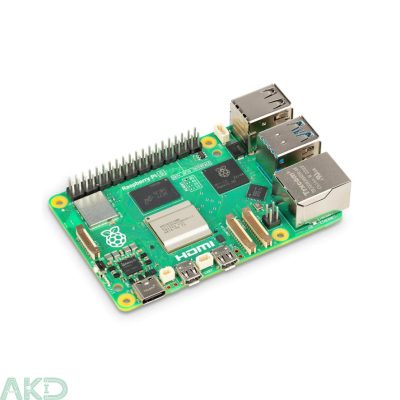
Mạch máy tính nhúng Raspberry Pi 5
Khoảng giá: từ 3.300.000 ₫ đến 9.900.000 ₫ -

-

-

Bước 1: Ghi bộ cài PINN bằng Raspberry Pi Imager
Cách nhanh nhất để cài đa hệ điều hành Raspberry Pi 5 bằng PINN là dùng Raspberry Pi Imager, công cụ chính thức của Raspberry Pi. Imager có sẵn PINN trong mục tiện ích, không cần tải file rời, và đây là cách ít lỗi nhất khi cài đa hệ điều hành Raspberry Pi 5.
Mở Imager, bấm Choose Device và chọn đúng model bạn đang dùng. Bước này quan trọng vì Imager sẽ chỉ hiện những ảnh tương thích với model đó; chọn sai model có thể làm Pi không khởi động được.
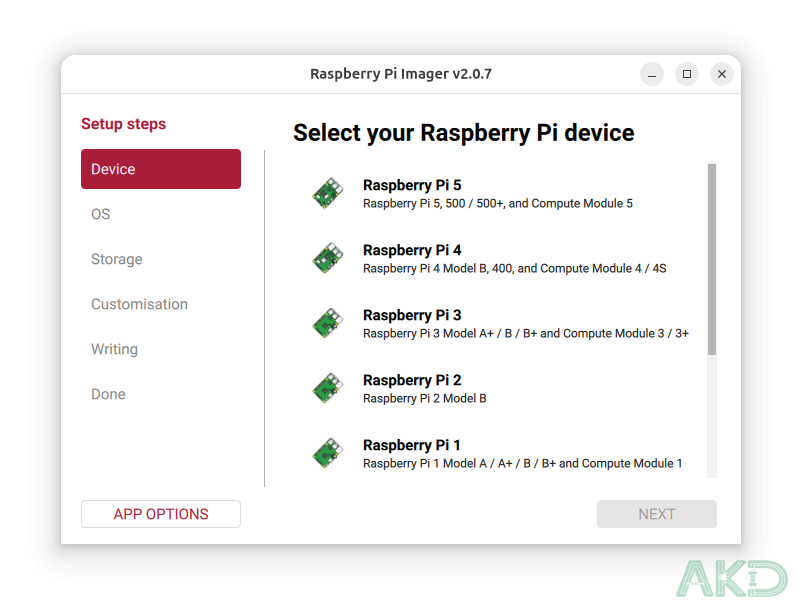
Tiếp theo bấm Choose OS, cuộn xuống chọn Misc utility images, rồi chọn PINN. Màn hình kế tiếp hỏi lại một lần nữa, tiếp tục chọn PINN.
Bấm Choose Storage và chọn thẻ nhớ hoặc SSD sẽ dùng. Lưu ý: thiết bị này bị xoá toàn bộ dữ liệu, nên kiểm tra kỹ trước khi bấm Next. Ảnh PINN rất nhỏ nên quá trình ghi chỉ mất vài chục giây.
Ghi xong, rút thẻ ra khỏi máy tính, cắm vào Pi 5 và cấp nguồn. Nếu dùng SSD qua cổng USB, cắm thẳng vào cổng USB 3.0 màu xanh để tốc độ cài nhanh hơn.
Bước 2: Chọn các hệ điều hành muốn cài
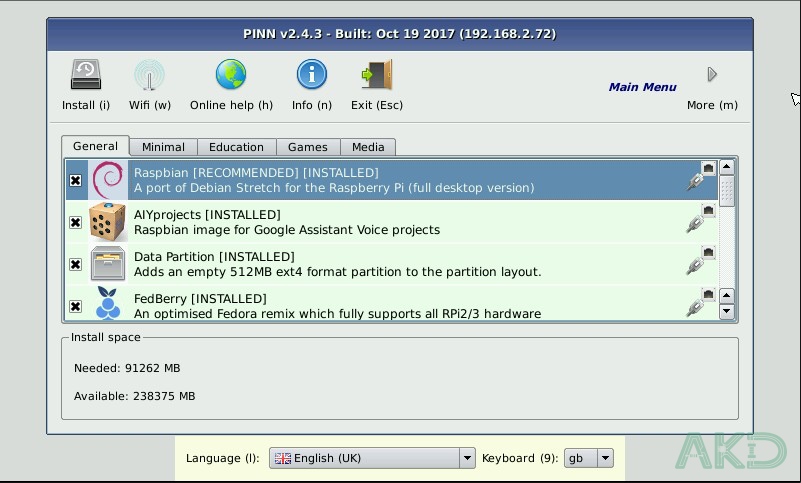
Sau khi cài đa hệ điều hành Raspberry Pi 5, lần khởi động đầu tiên sẽ vào thẳng giao diện cài đặt của PINN. Đây là màn hình liệt kê toàn bộ hệ điều hành có thể cài, kèm dung lượng yêu cầu và dung lượng còn trống của thiết bị.
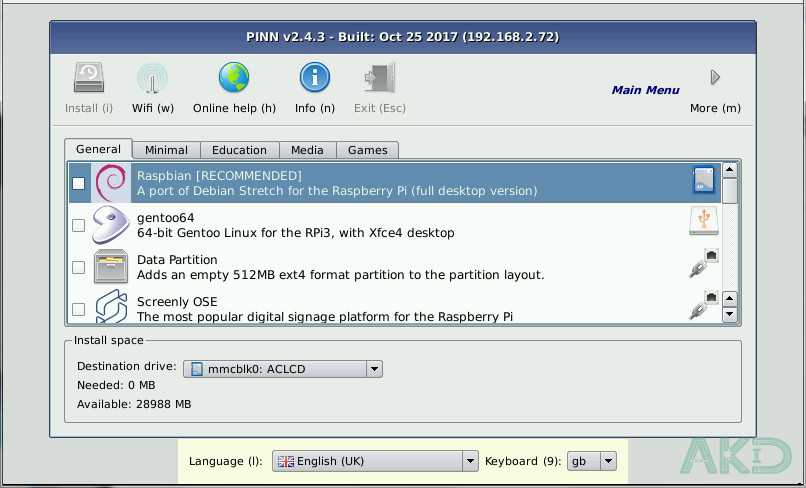
Dùng phím mũi tên hoặc chuột để di chuyển, nhấn phím cách để tích chọn. Góc dưới bên trái hiển thị dung lượng còn lại, góc dưới bên phải là tổng dung lượng các hệ điều hành bạn đã chọn. Đừng chọn quá sát dung lượng thẻ, vì mỗi hệ điều hành còn cần chỗ cho dữ liệu và bản cập nhật.
Với thẻ 64GB, một combo hợp lý là Raspberry Pi OS (khoảng 5GB), Ubuntu Desktop (khoảng 8GB) và LibreELEC (khoảng 1GB), cộng thêm 20GB dự phòng. Nếu định cài Windows hoặc các bản Linux nặng, nên dùng SSD 128GB trở lên.
Bước 3: Chia dung lượng cho từng hệ điều hành
Sau khi chọn xong và bấm Install, PINN hỏi dung lượng dành cho mỗi hệ điều hành. Đây là bước quan trọng nhất khi cài đa hệ điều hành Raspberry Pi 5 bằng PINN, vì sau này muốn tăng dung lượng phải cài lại.
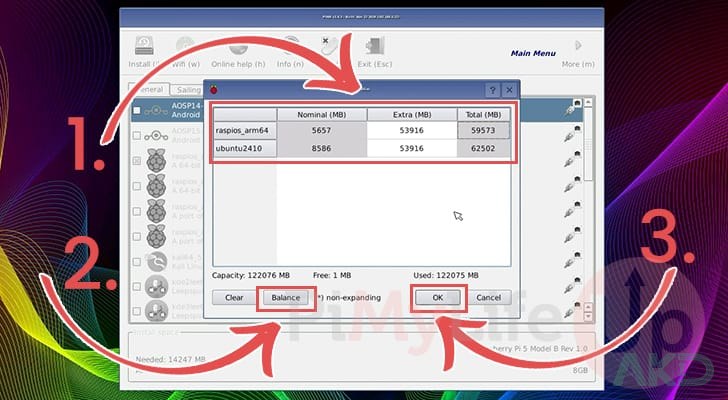
PINN gợi ý mức tối thiểu cho từng hệ điều hành. Nếu muốn chia đều phần trống còn lại, bấm Balance. Nếu một hệ điều hành chỉ dùng để thử, để mức mặc định; hệ điều hành dùng hằng ngày nên cộng thêm 10-20GB.
Bấm OK để bắt đầu cài đa hệ điều hành Raspberry Pi 5. Thời gian phụ thuộc tốc độ mạng và tốc độ thẻ: với cáp Ethernet và thẻ U3, ba hệ điều hành mất khoảng 15-30 phút. Không rút nguồn trong lúc này.
Bước 4: Khởi động và chọn hệ điều hành
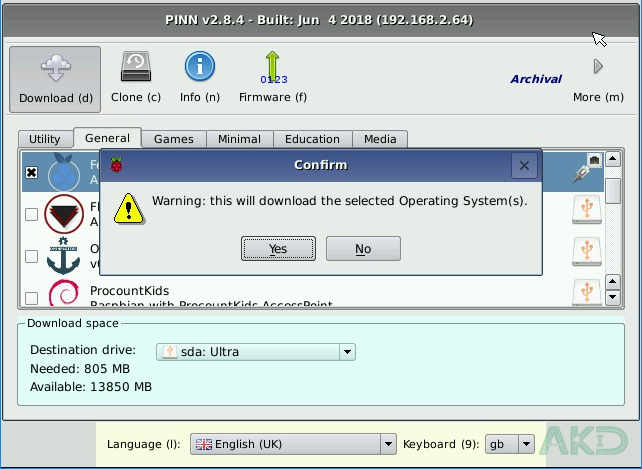
Cài xong, PINN hiện thông báo hoàn tất và khởi động lại. Từ lần này, mỗi khi bật Pi, bạn sẽ thấy menu chọn hệ điều hành; sau vài giây không thao tác, máy tự vào hệ điều hành dùng gần nhất.
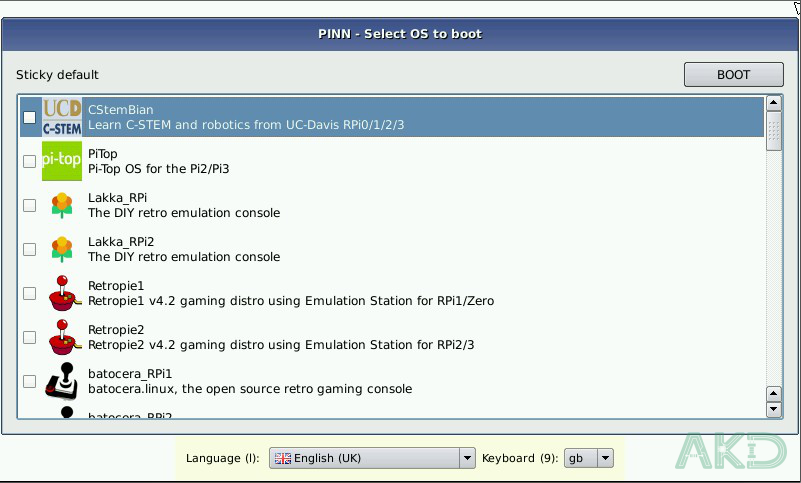
Chọn hệ điều hành bằng phím mũi tên, bấm BOOT để khởi động. Menu này cũng có mục cài thêm hệ điều hành mới hoặc xoá bớt hệ điều hành cũ mà không mất dữ liệu của các hệ điều hành còn lại.
Sau khi cài đa hệ điều hành Raspberry Pi 5 xong, nếu muốn thoát khỏi menu và vào thẳng một hệ điều hành, vào phần cài đặt của PINN để đặt hệ điều hành mặc định. Cách này tiện khi Pi dùng làm máy chủ, không có màn hình.
Mẹo dùng PINN ổn định
- Ưu tiên Ethernet. Khi cài đa hệ điều hành Raspberry Pi 5, PINN tải hệ điều hành từ mạng; Wi-Fi trên Pi 5 không ổn định bằng cáp khi tải hàng gigabyte.
- Dùng thẻ U3 hoặc SSD. Thẻ Class 10 giá rẻ ghi chậm, cài ba hệ điều hành có thể mất gần một giờ.
- Chừa dung lượng trống. Khi cài đa hệ điều hành Raspberry Pi 5, Hệ điều hành nào cũng cần chỗ cho bản cập nhật; đừng chia sát mức tối thiểu.
- Sao lưu trước khi xoá hệ điều hành. Thao tác xoá trong PINN không thể hoàn tác.
PINN, NOOBS và BerryBoot: chọn cái nào
NOOBS là bộ cài quen thuộc trước đây nhưng đã ngừng phát triển và không hỗ trợ tốt các bản Raspberry Pi OS mới. PINN là bản kế thừa, vẫn giữ cách dùng đơn giản nhưng bổ sung khả năng tải hệ điều hành mới nhất từ mạng, hỗ trợ Pi 5 và giao diện rõ ràng hơn.
BerryBoot là lựa chọn khác cũng cho phép cài đa hệ điều hành Raspberry Pi 5, nhưng giao diện cũ hơn và ít hệ điều hành được cập nhật. Nếu bạn mới làm quen, PINN là lựa chọn an toàn hơn vì có sẵn trong Raspberry Pi Imager, không phải tải file từ trang thứ ba.
Cả ba công cụ đều giúp cài đa hệ điều hành Raspberry Pi 5 và tạo menu chọn khi khởi động. Khác biệt nằm ở danh sách hệ điều hành hỗ trợ và mức độ cập nhật; PINN hiện là công cụ được cộng đồng Raspberry Pi dùng nhiều nhất.
Câu hỏi thường gặp
Có thể cài đa hệ điều hành Raspberry Pi 5 trên SSD NVMe không? Có. PINN ghi được lên thẻ nhớ, SSD USB và cả SSD NVMe nếu bạn dùng HAT M.2. Tốc độ cài trên NVMe nhanh hơn thẻ nhớ khá nhiều.
Cài đa hệ điều hành Raspberry Pi 5 có làm chậm máy không? Không. Mỗi hệ điều hành chạy độc lập trên phân vùng riêng, chỉ có menu chọn xuất hiện thêm vài giây mỗi lần khởi động.
Có thể thêm hệ điều hành sau khi đã cài không? Có. Trong menu PINN có mục cài thêm; hệ điều hành mới được thêm vào phân vùng trống, dữ liệu của các hệ điều hành cũ vẫn giữ nguyên.
Nên chọn ext4 hay squashfs? Với PINN, lựa chọn này nằm ở bước chọn hệ điều hành. squashfs tiết kiệm dung lượng và dễ khôi phục, ext4 linh hoạt hơn khi cần ghi dữ liệu thường xuyên.
Xử lý sự cố thường gặp
Phần lớn lỗi khi cài đa hệ điều hành Raspberry Pi 5 bằng PINN đến từ hai nguồn: mạng không ổn định và chọn sai dung lượng.
| Hiện tượng | Nguyên nhân thường gặp | Cách xử lý |
|---|---|---|
| Không thấy PINN trong Imager | Chưa chọn đúng model hoặc Imager quá cũ | Cập nhật Imager, chọn lại model Raspberry Pi 5, tìm trong Misc utility images |
| Pi không lên màn hình sau khi ghi | Ghi sai thiết bị hoặc thẻ lỗi | Ghi lại, thử thẻ khác, kiểm tra cáp HDMI và nguồn |
| PINN không tải được hệ điều hành | Mạng yếu, DNS lỗi, hoặc chưa cắm Ethernet | Cắm cáp mạng, khởi động lại, kiểm tra đèn cổng Ethernet |
| Báo không đủ dung lượng | Chọn tổng dung lượng lớn hơn thẻ | Bỏ bớt hệ điều hành hoặc giảm dung lượng từng phân vùng |
| Menu boot không hiện | Thiết bị lưu trữ không phải bản cài PINN | Ghi lại PINN, kiểm tra thứ tự boot trong config của Pi |
Tóm lại, để cài đa hệ điều hành Raspberry Pi 5 bằng PINN bạn chỉ cần làm đúng bốn bước: ghi PINN bằng Imager, chọn hệ điều hành, chia dung lượng và chọn hệ điều hành khi khởi động. Phần khó nhất là chia dung lượng sao cho hợp lý, vì sửa lại phải cài từ đầu.
Cài đa hệ điều hành Raspberry Pi 5 với một thẻ 64GB và ba hệ điều hành nhẹ, bạn có trong tay một chiếc Pi dùng được cho nhiều mục đích khác nhau mà không phải mua thêm thẻ hay ổ. Đây là cách tiết kiệm nhất khi muốn thử nghiệm nhiều hệ điều hành trên cùng một board.
Nguồn: Pi My Life Up